
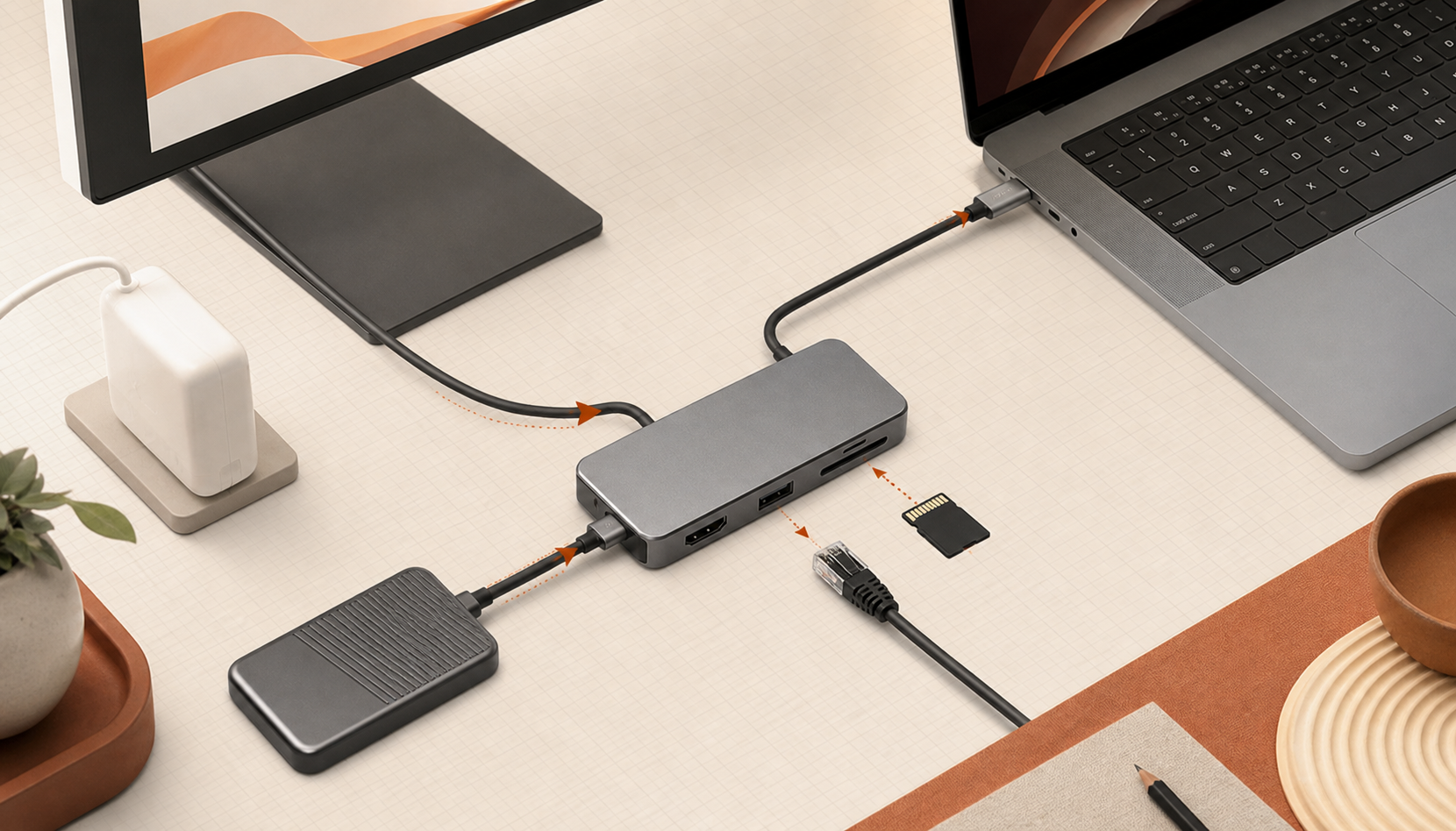
Bắt đầu từ sơ đồ kết nối
Cần chuẩn bị
- Tên model chính xác của laptop hoặc máy tính bảng
- Số màn hình, độ phân giải và tần số quét cần dùng
- Công suất bộ sạc gốc
- Danh sách thiết bị data dùng hàng tuần
Cảnh báo
- USB-C chỉ mô tả hình dạng đầu cắm; không bảo đảm xuất hình, sạc hay tốc độ cao.
- macOS và Windows có thể xử lý hai màn hình qua một hub theo cách khác nhau.
- Công suất PD đầu vào luôn lớn hơn công suất thực tới laptop vì hub cần điện để vận hành.
Hub USB-C thường được bán bằng số lượng cổng, nhưng quyết định lại bị giới hạn bởi một đường upstream duy nhất nối vào máy. Video, data và đôi khi cả Ethernet phải chia sẻ khả năng của đường này; điện sạc đi theo cơ chế Power Delivery riêng nhưng vẫn phụ thuộc cổng và bộ sạc. Vì vậy, tám cổng không đồng nghĩa tám tác vụ đạt tốc độ tối đa cùng lúc.
Hãy vẽ laptop ở giữa, sau đó nối màn hình, nguồn, SSD, mạng, thẻ nhớ và thiết bị nhập liệu xung quanh. Mỗi đường nối cần một yêu cầu cụ thể: 4K@60Hz, 85W tới laptop, 10Gbps cho SSD hoặc 1Gbps cho Ethernet. Khi sơ đồ hoàn thành, danh sách cổng cần mua xuất hiện tự nhiên và những cổng trang trí bị loại bỏ.
Chuẩn bị bốn dữ kiện
Tên thương mại của laptop chưa đủ vì cùng một dòng có thể đổi cổng theo CPU hoặc năm. Ghi model đầy đủ, chụp biểu tượng cạnh cổng và mở manual. Với màn hình, ghi cả độ phân giải và tần số quét; với nguồn, đọc watt trên sạc gốc; với data, chỉ tính thiết bị dùng ít nhất mỗi tuần.
- Model máy chủ
- Cấu hình màn hình
- Công suất sạc
- Thiết bị ngoại vi
Bước 1: Kiểm tra khả năng của máy chủ
Kiểm tra khả năng của máy chủ
Tra trang thông số hoặc manual để xác nhận DisplayPort Alt Mode, Thunderbolt/USB4, tốc độ data và Power Delivery của từng cổng USB-C.
- Đúng model và năm sản xuất
- Đúng cổng vật lý trên máy
- Có nguồn chính thức xác nhận video output
USB-C là đầu nối, không phải một gói tính năng cố định. Một cổng có thể chỉ có USB 2.0, cổng khác hỗ trợ USB 3.2 và DisplayPort Alt Mode, còn Thunderbolt hoặc USB4 có phạm vi lớn hơn. Biểu tượng tia sét, chữ DP hoặc trang thông số chính thức là đầu mối; mô tả từ cửa hàng không nên là nguồn duy nhất.
Nếu máy không xuất hình qua USB-C, HDMI trên hub sẽ không hoạt động chỉ vì cắm vừa. Nếu máy không nhận sạc qua cổng đó, PD passthrough cũng không thay đổi được thiết kế phần cứng. Đây là bước loại trừ quan trọng nhất và tiết kiệm nhiều lần đổi trả nhất.
Bước 2: Chốt số màn hình và băng thông
Chốt cấu hình màn hình
Ghi rõ số màn hình, độ phân giải, tần số quét và nhu cầu HDR thay vì chỉ ghi HDMI.
- Một hay hai màn hình độc lập
- 4K@60Hz hay 4K@30Hz
- Hệ điều hành có giới hạn MST hay không
Một HDMI 4K@60Hz khác hoàn toàn hai HDMI 1080p. Cùng một hub có thể đạt 4K@60Hz khi dùng một màn hình nhưng giảm độ phân giải hoặc tần số khi dùng hai. Hệ điều hành cũng quan trọng: nhiều máy Mac không hỗ trợ MST để mở rộng hai màn hình độc lập qua hub thông thường, trong khi Windows có thể hỗ trợ nếu phần cứng phù hợp.
| Nhu cầu | Câu hỏi phải trả lời | Hướng chọn |
|---|---|---|
| Một màn hình | Độ phân giải và Hz? | Ưu tiên cổng video đúng chuẩn |
| Hai màn hình | Máy có hỗ trợ hai luồng độc lập? | Hub dual HDMI hoặc dock phù hợp |
| Màn hình + SSD | Băng thông còn lại sau video? | Kiểm tra chuẩn upstream, không chỉ cổng downstream |
Bước 3: Tính công suất sạc thực
Tính công suất sạc sau hao hụt
Lấy công suất laptop cần nhận làm mốc, sau đó chọn bộ sạc và hub có dư địa cho phần điện hub tiêu thụ.
- Công suất sạc gốc
- PD input của hub
- PD output tối đa tới laptop
Khi Anker ghi PD input 100W và tối đa 85W tới laptop, 15W chênh lệch không phải lỗi: hub cần điện cho controller và thiết bị cắm vào. Nếu laptop dùng sạc 65W, một bộ sạc 65W qua hub có thể cấp thấp hơn con số máy mong đợi. Chọn nguồn có dư địa nhưng vẫn trong giới hạn nhận điện của hub và laptop.
Bắt đầu từ watt laptop cần nhận, không bắt đầu từ watt lớn nhất in trên hub.
Bước 4: Chỉ trả tiền cho băng thông sẽ dùng
Xếp hạng cổng data theo thiết bị
SSD ngoài cần 10Gbps; chuột và bàn phím không cần băng thông đó. Gắn từng cổng vào thiết bị thật.
- SSD hoặc ổ cứng
- Ethernet
- SD/microSD
- Thiết bị âm thanh
- USB-A cũ
Chuột, bàn phím và receiver không cần cổng 10Gbps. SSD NVMe ngoài, capture card hoặc đầu đọc thẻ nhanh mới có thể hưởng lợi. Nếu chỉ cắm thiết bị tốc độ thấp, hub 5Gbps rẻ hơn có thể đủ; nếu chép video hàng ngày, ba cổng 10Gbps của Anker 555 hợp logic hơn hai HDMI của Anker 553.
Ethernet và đầu đọc thẻ là những cổng dễ bị mua theo tâm lý phòng khi. Hãy hỏi tần suất thật: mạng Wi‑Fi có ổn định không, máy ảnh dùng SD hay CFexpress, thẻ microSD được dùng bao nhiêu lần mỗi tháng. Cổng không gắn với một workflow là chi phí và diện tích không tạo giá trị.
Bước 5: Kiểm tra cáp, nhiệt và cách đặt
Kiểm tra cáp, nhiệt và cách đặt
Đảm bảo cáp gắn liền đủ dài, đầu cắm không kéo cổng laptop và thân hub có chỗ tản nhiệt.
- Độ dài cáp
- Khoảng cách giữa các cổng
- Vị trí hub trên bàn
- Cáp HDMI/USB đúng chuẩn
Cáp gắn liền quá ngắn có thể kéo cổng laptop. Đầu HDMI rộng có thể chắn cổng bên cạnh. Khi sạc và chạy SSD, vỏ hub ấm lên là bình thường, nhưng vẫn cần bề mặt thoáng.
Cuối cùng, kiểm tra cáp HDMI và USB của thiết bị ngoại vi. Một hub hỗ trợ 4K@60Hz không thể bù cho cáp cũ, màn hình đặt sai input hoặc SSD dùng enclosure chậm. Giữ chính sách đổi trả và thử toàn bộ sơ đồ trong vài ngày đầu.
Checklist trước khi chốt
- Cổng USB-C của máy chủ đã được xác nhận bằng tài liệu.
- Cấu hình màn hình ghi đủ số lượng, độ phân giải và tần số quét.
- Công suất tới laptop sau hao hụt vẫn đủ.
- Mỗi cổng data gắn với một thiết bị dùng thật.
- Cáp và cách đặt không kéo căng cổng USB-C.
- Chính sách đổi trả cho phép xử lý trường hợp tương thích ngoài dự kiến.
Kết luận
Sau năm bước, bạn có thể mô tả hub cần mua bằng một câu: ví dụ một HDMI 4K@60Hz, một cổng 10Gbps cho SSD, Ethernet 1Gbps và tối thiểu 65W tới laptop. Câu đó hữu ích hơn nhiều so với hub tám cổng và giúp so sánh sản phẩm khác hãng trên cùng tiêu chuẩn.
Nguồn tham khảo
- AnkerAnker 555 USB-C Hub (8-in-1) Kiểm tra 2026-07-22
- Anker SupportAnker 553 vs 555 USB-C Hub Kiểm tra 2026-07-22
- USB-IFUSB-C and USB 3.2 — Clarifying the Connection Kiểm tra 2026-07-22 · Nguồn nền tảng về USB Power Delivery.