
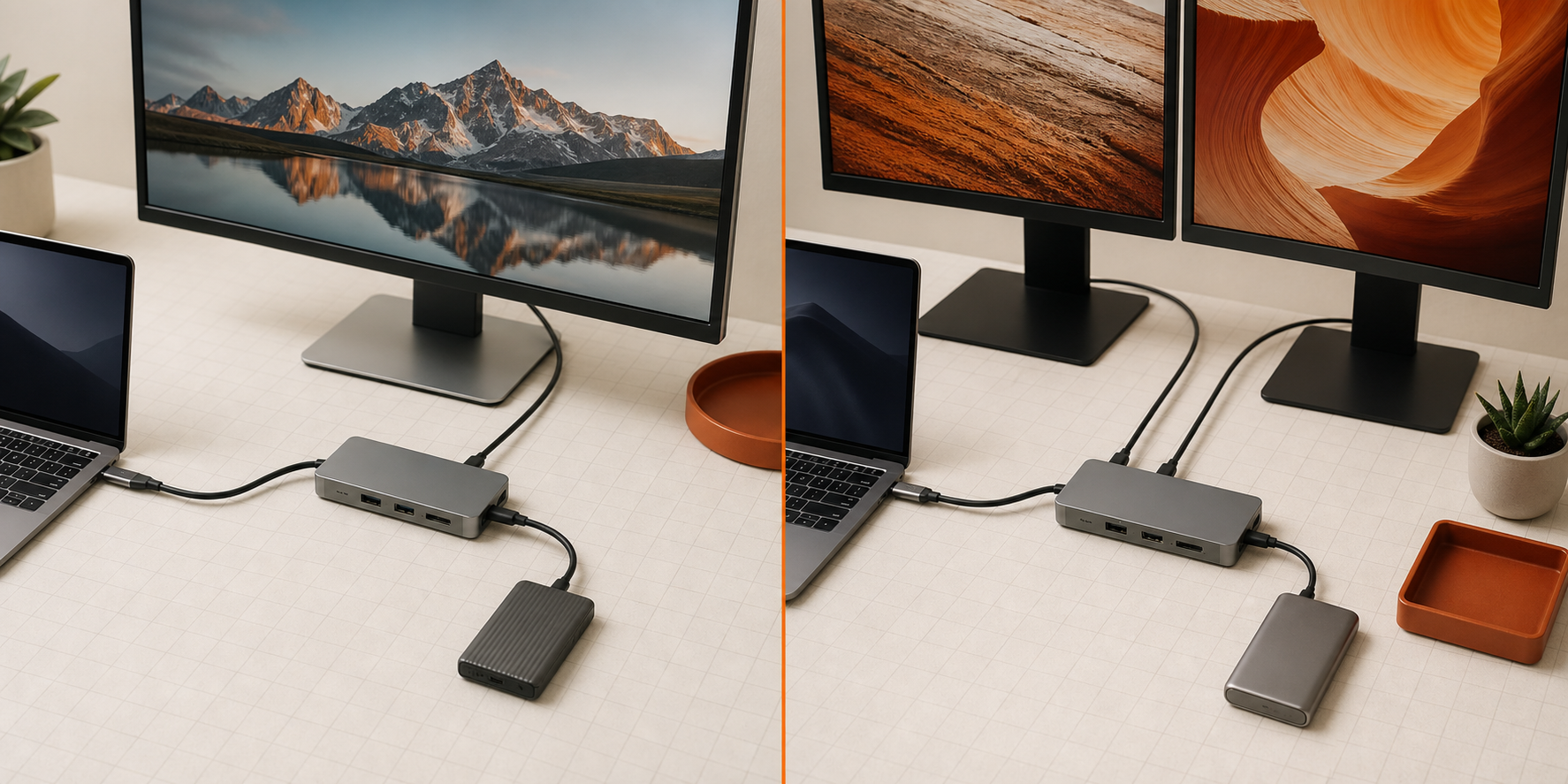
Hai hub giống tên, khác ưu tiên
Anker 555 USB-C Hub
Một HDMI 4K@60Hz và ba cổng data 10Gbps cho workflow một màn hình + SSD.
Anker 553 USB-C Hub
Hai HDMI, hai USB-A 5Gbps và cùng bộ Ethernet/thẻ nhớ cho workflow đa màn hình.
Anker 555 và 553 đều được gọi 8-in-1, cùng có Ethernet 1Gbps, SD, microSD và PD đầu vào tối đa 100W với tối đa 85W tới laptop. Sự giống nhau này khiến người mua dễ so bằng giá hoặc số cổng. Điểm khác biệt thực nằm ở ba vị trí: 555 dành một HDMI và ba cổng cho data 10Gbps; 553 dành hai cổng cho HDMI và chỉ còn hai USB-A 5Gbps.
Một cách chọn nhanh là nhìn thiết bị cần băng thông lớn nhất. Nếu đó là SSD ngoài, 555 có lợi thế. Nếu đó là màn hình thứ hai, 553 có phần cứng đúng hướng hơn. Nhưng hai HDMI trên hub không bảo đảm laptop xuất được hai màn hình độc lập; khả năng đó thuộc về cổng máy chủ, GPU, chuẩn DisplayPort và hệ điều hành.
Bảng so sánh thông số
| Hạng mục | Anker 555 | Anker 553 |
|---|---|---|
| HDMI | 1 × 4K@60Hz | 2 × HDMI; đơn/đôi phụ thuộc DP và OS |
| USB data | 2 × USB-A 10Gbps + 1 × USB-C 10Gbps | 2 × USB-A 5Gbps |
| Ethernet | 1Gbps | 1Gbps |
| Thẻ nhớ | SD + microSD UHS-I | SD + microSD UHS-I |
| PD | 100W vào / tối đa 85W tới laptop | 100W vào / tối đa 85W tới laptop |
| Định vị | Một màn hình + data nhanh | Hai màn hình + data cơ bản |
Bảng dùng dữ liệu support của Anker. Các hàng về độ phân giải kép cần được đọc cùng chuẩn DisplayPort của máy chủ. macOS có thể mirror thay vì extend trong một số cấu hình MST thông thường, còn Windows cũng bị giới hạn nếu cổng chỉ hỗ trợ DP 1.2 hoặc băng thông thấp.
Màn hình: một đường mạnh hay hai đầu ra
Anker 555 có một HDMI tối đa 4K@60Hz. Cấu hình đơn giúp đường đi dễ hiểu: nếu laptop hỗ trợ DP Alt Mode đủ băng thông, bạn nhắm tới một màn hình ngoài. Anker 553 có hai HDMI; theo bảng Anker, với DP 1.4, một màn hình có thể đạt 4K@60Hz, còn hai màn hình trên Windows có thể ở 2K@60Hz và trên Mac được ghi 4K@30Hz theo cách triển khai của hãng.
Độ phân giải không phải câu hỏi duy nhất. Hãy ghi rõ extend hay mirror, 60Hz hay 30Hz, và laptop có giới hạn màn hình ngoài hay không. Một màn hình 4K@60Hz thường tạo cảm giác tốt hơn hai màn hình chạy sai tần số. Nếu hai màn hình là yêu cầu công việc bắt buộc, hãy xác minh bằng manual laptop hoặc chọn dock có danh sách tương thích rõ.
Dữ liệu: 10Gbps của 555 có đáng tiền?
555 có hai USB-A 10Gbps và một USB-C 10Gbps; 553 có hai USB-A 5Gbps. Với chuột, bàn phím, receiver hoặc máy in, khác biệt gần như không có giá trị. Với SSD ngoài, enclosure nhanh hoặc sao chép video dung lượng lớn, 10Gbps có thể rút ngắn thời gian nếu cả thiết bị, cáp và ổ đĩa cùng hỗ trợ.
Băng thông upstream vẫn được chia sẻ với video và các thiết bị khác. Con số 10Gbps là tốc độ giao thức tối đa, không phải tốc độ file thực. Bài chưa đo tốc độ đồng thời khi xuất 4K, chạy Ethernet và chép SSD; vì vậy chỉ kết luận 555 có cấu hình cổng phù hợp hơn, không tuyên bố hiệu năng đo được.
Đừng trả tiền cho 10Gbps nếu thiết bị nhanh nhất của bạn chỉ là receiver; đừng chọn 5Gbps nếu mỗi ngày bạn chép hàng trăm gigabyte.
Nguồn điện: hai mẫu gần như hòa
Cả hai nhận PD tối đa 100W và Anker nêu đầu ra tối đa 85W tới laptop. Hub giữ lại công suất cho chính nó và thiết bị ngoại vi, vì vậy bộ sạc 100W không đồng nghĩa laptop nhận trọn 100W. Với laptop cần 65W, cấu hình thường có dư địa; với máy cần gần 100W, mức 85W có thể khiến pin tụt chậm khi tải nặng.
Củ sạc không nằm trong mọi gói bán. Hãy cộng chi phí bộ sạc và cáp PD đúng chuẩn nếu bạn chưa có. Đồng thời kiểm tra laptop có nhận sạc qua đúng cổng USB-C đang dùng hay không. Hub không thể ép một cổng data-only nhận điện.
Tương thích và lắp đặt
555 dễ dự đoán hơn vì chỉ nhắm một màn hình. 553 đòi hỏi nhiều xác nhận hơn: chuẩn DisplayPort, số luồng hình, hỗ trợ MST, giới hạn chip và hành vi hệ điều hành. Đây không phải nhược điểm tuyệt đối của 553; nó chỉ làm chi phí kiểm tra trước khi mua cao hơn.
Cả hai dùng cáp upstream ngắn theo kiểu hub di động, nên cách đặt laptop ảnh hưởng lực kéo lên cổng. Đầu HDMI, Ethernet và thẻ nhớ cũng cần khoảng trống. Khi cắm sạc và chạy data, thân kim loại có thể ấm; đặt hub trên bề mặt thoáng và không chồng dưới laptop.
Verdict theo nhóm người dùng
Người có một màn hình và SSD nên bắt đầu từ 555. Người có hai màn hình HDMI nên bắt đầu từ 553 nhưng chỉ sau khi xác nhận máy chủ. Người chỉ dùng phụ kiện tốc độ thấp nên chọn theo giá, bảo hành và cổng thật sự dùng. Người cần setup cố định nhiều màn hình, nhiều nguồn điện và băng thông cao nên so thêm dock Thunderbolt hoặc USB4.
Anker 555
Một HDMI 4K@60Hz cùng ba cổng data 10Gbps phù hợp hơn.
Anker 553
Hai đầu ra HDMI là cấu hình phần cứng đúng hơn, nếu máy chủ hỗ trợ.
Mẫu rẻ hơn tại thời điểm mua
Bạn có thể không tận dụng 10Gbps hoặc HDMI thứ hai.
Cân nhắc dock chuyên dụng
Cả hai vẫn là hub nhỏ gọn, không thay thế mọi dock có nguồn.
Kết luận
Số 555 hay 553 không thể hiện mẫu nào cao cấp hơn theo mọi mặt. Chúng là hai cách phân bổ tám cổng. Chọn video hay data trước, rồi mới so giá. Nếu câu trả lời là vừa hai màn hình vừa nhiều thiết bị 10Gbps, có thể cả hai đều không phải dock phù hợp.
Nguồn tham khảo
- AnkerAnker 555 USB-C Hub (8-in-1) Kiểm tra 2026-07-22
- Anker SupportAnker 553 vs 555 USB-C Hub Kiểm tra 2026-07-22